如果你跟我一樣,長期在 Windows 環境下工作,一定經歷過這種痛苦:想要把手機裡的影片、圖片或是 PDF 文檔傳到電腦裡,結果得先接上傳輸線,然後面對那個操作邏輯怪異的 iTunes 或者不斷報錯的系統視窗。甚至有時候想找個檔案,卻在 Windows 檔案總管裡看到重複出現的磁碟機符號,搞到根本分不清哪一個才是真正手機裡的內容。
進入 2026 年,iOS 的生態系已經不再像幾年前那樣與 PC 端「水火不容」。現在我們不需要透過一堆複雜的轉接轉檔工具,只要學會正確操作 iPhone 自帶的「檔案」App,就能大幅減少在 Windows 電腦前掙扎的時間。
為什麼我們要重新認識 iOS 的「檔案」App?
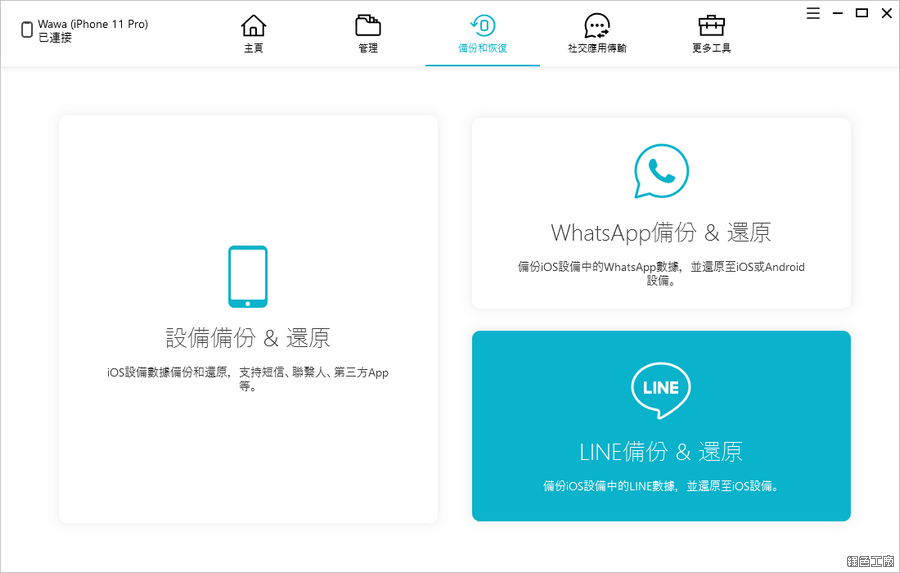
許多使用者習慣把手機當成一個封閉的箱子。過去我們必須依賴電腦端的管理軟體來切入、撈取資料。但現在,iOS 本身的「檔案」App 已經進化到可以處理大量的跨平台同步需求。它不再只是個存放下載文件的角落,而是可以連結雲端空間、甚至是掛載外接硬碟的門戶。
當我們把 iPhone 的檔案管理邏輯從「對應電腦操作」轉向「雲端與獨立儲存」,很多問題就迎刃而解了。例如你不需要再為了解決 Windows 磁碟機重複顯示或是無法辨識格式的問題,而去調整系統設定;因為你的目標不再是讓 PC 讀取 iPhone 的內部資料夾,而是讓檔案在多個裝置間流動。
實戰操作:如何高效管理 iOS 內的媒體與文件
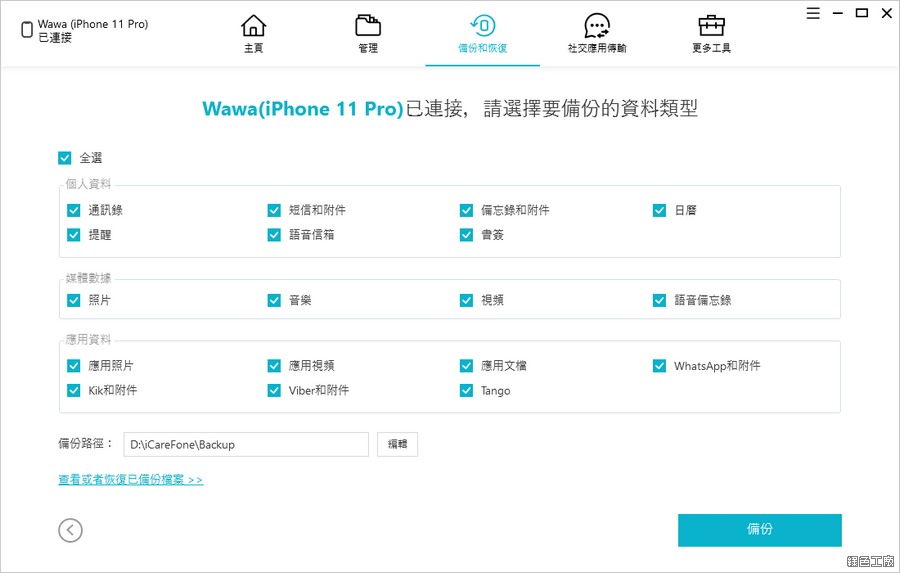
要玩好這個 App,首先要搞清楚「位置」。在 iPhone 的「檔案」App 中,主要分為兩個分類:iCloud 雲端 與 在我的 iPhone 上。
- iCloud 存放區:這是最推薦的放法。只要你在這裡放入資料(例如 PDF、會議錄音),你的 Windows 電腦只要登入同一個 Apple ID,這些文件就會自動出現。這解決了跨平台時最頭痛的「傳輸」動作。
- 在我的 iPhone 上:這是本機儲存空間。如果你不習慣用雲端,或者有很大的影片檔案不想佔用 iCloud 空間,可以用這個區塊管理本地資料。
進階技巧:建立自己的「工作流」目錄
很多人抱怨 iPhone 裡面的文件亂七八糟,其實是因為沒有建立層級。建議你在「在我的 iPhone 上」底下的首頁創建多個資料夾,例如「待處理」、「已完成」、「影音素材」。
如果你發現有某些特定類型的文件(如特定的影片格式)在手機上操作不便,或是需要更強大的管理功能,參考 iCareFone iPhone 手機檔案管理工具推薦 的做法,可以讓你在面對複雜的媒體文件時,有更像 Windows 檔案總管般的直覺式處理體驗。
告別轉傳上的痛點:關鍵問題解決方案
在過去的使用習慣中,很多人常遇到的困擾包含以下兩點,現在我們可以用新的策略來對付:
1. Windows 檔案總管出現重複磁碟機
這通常是因為電腦驅動程式與舊有的備份軟體衝突造成的。既然我們已經轉向以「檔案」App 為核心的管理方式,我們就不需要再去強行操作這些不穩定的系統連結。當你的資料在雲端或在 iPhone 內部結構清晰時,就算電腦端的連接有問題,也不會影響到你找檔案的速度。
\n### 2. 跨裝置轉傳影片與大檔案
如果你不想動用任何第三方軟體,最快的做法是利用「檔案」App 的AirDrop(對 Mac 用戶)或利用雲端空間同步。但如果你是 Windows 使用者,且有大量的影音文件需要處理,直接透過 Apeaksoft iPhone Transfer 等工具來進行特定檔案的抓取與傳輸,反而比自己去研究複雜的系統對接更有效率。
2026 年的建議操作流
如果你現在想重整你的行動裝置資料管理,我建議採取以下步驟:
- 清理冗餘的電腦連接工具:除非你真的需要高度客製化的備份功能,否則不需要安裝太多會干擾系統的轉接軟體。
- 建立專屬內容目錄:在 iPhone 「檔案」App 中建置清晰的分類。不要把所有東西都丟在「下載」資料夾裡。
- 善用連結與自動化:利用 iOS 內建的快捷指令,讓你在選取影片或圖片時,可以直接跳轉到特定的文件路徑,這能大幅減少點擊次數。
總結:從「被動接收」轉向「主動管理」
iPhone 的「檔案」App 已經不再只是個裝飾品。它提供了一個相對獨立、穩定且跨平台的空間。當我們學會利用這套邏輯時,就會發現 Windows 檔案總管那些複雜的連線問題、磁碟機掛載錯誤,其實都是因為我們過度依賴「硬體實體連接」來溝通兩個不同的系統。
把資料放在雲端或透過可靠的跨平台工具同步,並利用 iPhone 原生的管理邏輯去分類存放。這就是 2026 年最聰明、也最省心的使用方式。不再為在手機與電腦之間傳個檔案而焦頭亂撞,這才是我們用科技該追求的簡約。